

Breitbandatlas: Hilfe
- Zentrale Bedienelemente
- Räumliche Auswahl
- Themensteuerung mit Kategorieauswahl
- Infobereich
- Kartenwerkzeuge
- Drucken/Speichern
- Barrierefreiheit
Zentrale Bedienelemente
In der Startansicht des Breitbandatlas sehen Sie eine Karte Deutschlands mit einem Suchfeld und eine Seitenleiste rechts.

- In der oberen Navigationsleiste können Sie unter Kategorien und Filter auswählen, welche Informationen zur Breitbandversorgung oder zur Bundesförderung Sie ansehen möchten.
Diagramme und Tabellen in der Seitenleiste zeigen detaillierte Informationen zur Breitbandverfügbarkeit oder Bundesförderung für die räumliche Auswahl. - Auf der Karte sehen Sie Daten für die aktuelle Auswahl sowie Kartenwerkzeuge zur Steuerung der Ansicht, Suchfeld und Legende.
- Im Suchfeld können Sie gezielt nach Bundesländern, Kreisen, Gemeinden und einzelnen Adressen suchen. Bei der Eingabe erscheint eine Vorschlagsliste, aus der Sie einen Eintrag wählen können.
- Die Legende beschreibt die Bedeutung der auf der Karte dargestellten Informationen mit ihren farblichen Abstufungen.
Räumliche Auswahl
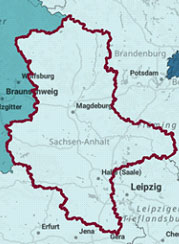
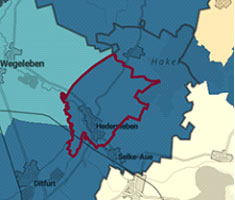
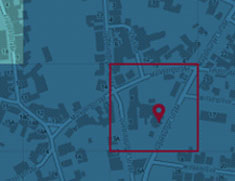
Durch Klicken in die Karte können Sie abhängig vom Kartenmaßstab eine räumliche Auswahl treffen oder eine Adresse auswählen.
Die Auswahl in der Karte wird in das Suchfeld übernommen.
|
|
|
Themensteuerung mit Kategorieauswahl
Hier wählen Sie, welche Informationen zur Breitbandversorgung Sie sehen möchten.
Welche Informationen der Breitbandatlas zeigt, kann über die Datenselektionsleiste gesteuert werden:

Zunächst wählen Sie über die Tabansicht einen für Sie relevanten Bereich (Festnetz, Mobil, Richtfunk/Satellit).
Unter Daten selektieren Sie, ob Sie den Stand der Verfügbarkeit oder die Öffentliche Förderung sehen möchten.
Mit der Kategorie Themenauswahl (angezeigt bei Datenauswahl Versorgung) bestimmen Sie, für welche Nutzenden Verfügbarkeitsinformationen dargestellt werden. Sie können zwischen Privathaushalten, Schulen, Krankenhäuser, Alle Unternehmen und Gewerbegebieten wählen.
Je nach ausgewählter Kategorie erscheinen weitere Filter, die detaillierte Einstellungen zu den angezeigten Daten ermöglichen.
Filter Breitbandklasse:
Hier bestimmen Sie zu welcher Breitbandklasse Verfügbarkeitsinformationen auf der Karte gezeigt werden.

Technologie:
Hier können Sie detailliert festlegen, bezogen auf welche Technologie Sie Verfügbarkeitsinformationen auf der Karte und im Infobereich sehen möchten.

Je nach Kategorie werden weitere Filter- und Aggregationseinstellungen eingeblendet.
Für die Nutzungsart Gewerblich können Sie zwischen den Aggregationsebenen „Alle Unternehmen“ und „Gewerbegebiete“ wählen.
Im Reiter "Datenstand" können historische Daten im Festnetzbereich eingesehen werden. Die Einstellungen wirken sich auf die Kartendarstellung und auf die Anzeige im Infobereich aus. Durch Auswahl eines Datums aus dem Dropdown Menü kann die zeitliche Abfolge der Daten dargestellt werden, so dass Sie einen konkreten Datenstand für die Anzeige auswählen können.

Für die Anschlussart Mobil können Sie die Versorgung auf die Fläche oder auf die Teilnehmer bezogen wählen.
Infobereich

Bei Auswahl einer Adresse/Rasterzelle werden detailliertere Informationen zur Verfügbarkeit angezeigt. Diese hängen von den Einstellungen der Kategorien und Filter ab. Abhängig von den ausgewählten Daten stehen Ihnen die folgenden Möglichkeiten zur Anpassung der Darstellung zur Verfügung:
Im Bereich Aktuelle Auswahl werden Informationen für die gewählte Adresse oder Region gezeigt (Region s.u.).

Im Abschnitt Vergleich mit werden die Informationen für die gewählte Region mit den Verwaltungseinheiten auf gleicher oder übergeordneter Ebene in Bezug gesetzt.

Die Schaltfläche Tabelle zeigt die Daten aus der Diagrammdarstellung in Tabellenform.

Über die Schaltfläche Diagramm wird wieder das Diagramm angezeigt.

Kartenwerkzeuge
Folgende Funktionen stehen in der Karte zur Verfügung:
| Zoom In: Vergrößert das Kartenbild Zoom Out: Verkleinert das Kartenbild. Beide Funktionen können auch über das Mausrad ausgeführt werden. |
| Der Home-Button führt zur deutschlandweiten Ansicht zurück. Das Verschieben der Karte können Sie über die Maus (linke Maustaste drücken und Maus verschieben) und/oder die Richtungstasten vorgenommen werden. |
| Die Pfeil-rechts Schaltfläche klappt die Seitenleiste ein, so dass die Karte entsprechend größer wird. |
| Mit der Pfeil-links Schaltfläche lässt sich die Seitenleiste wieder einblenden. |


Drucken/Speichern
Das Drucksymbol befindet sich auf der Karte und startet einen Dialog zum Erstellen einer PDF-Datei. Im Dialog Kartenexport können Sie die Formatausrichtung und die Auflösung auswählen.
| Mit dem Auswahlfeld für die Detailinformationen steuern Sie, ob das Diagramm und der erklärende Text mit gedruckt/gespeichert werden soll. |
| Ein Klick auf die Funktion Drucken erzeugt im Standardverzeichnis zum Herunterladen auf dem Rechner eine PDF-Datei, die anschließend geöffnet werden kann. |


Barrierefreiheit
Es wird eine Sprachausgabe mittels sog. Screen-Reader (z.B. NVDA, https://nvda.bhvd.de/) unterstützt.
Eine Reihe gängiger Tastaturbefehle wird unterstützt, falls dies nicht bereits durch native Browserunterstützung gegeben ist. Die Navigationsreihenfolge ist ein wichtiges Kriterium für gute und einfache Benutzbarkeit. Sie führt von links nach rechts sowie von oben nach unten. Folgende Tastaturbefehle werden unterstützt:
- Tab – Gehe zum nächsten Link, Menüelement oder Schalter.
- Shift+Tab – Gehe zum vorherigen Link, Menüelement oder Schalter.
- Enter – Aktivieren des gewählten Links oder Funktion/Schalter.
- Leertaste – An- oder Abwahl einer Checkbox. Aktiviert auch einen Schalter, wenn dieser gerade gewählt ist
- Pfeil Rauf-/Runter-Taste – Bewegen zwischen Radio Buttons oder in Einzelfällen Menülinks
- Pfeil Links-/Rechts-Taste – In manchen Fällen, Bewegung zwischen Menülinks oder Einstellen von Schiebereglern.
- Escape – Schließt den aktiven Dialog oder ein Dropdownmenu und geht zurück auf den Focus des überlagerten Elements.